TAPI for NFON Cloud / Cloudya
Der TAPI for NFON Treiber unterstützt grundlegende Funktionen wie Wählen, Auflegen, Pickup und Anrufanzeige für TAPI-Anwendungen in Verbindung mit einer NFON-Cloud-Telefonanlage.
Voraussetzung
- Sie haben bereits ein VoIP-Telefon oder ein SIP-SoftPhone mit der NFON-Cloud-Anlage verbunden und Sie können darüber manuell telefonieren.
Unterstützte Funktionen
- Wählen
- Auflegen
- Pickup
- Anrufsignalisierung
- Bekannte Einschränkungen: Halten und Makeln werden nicht erkannt.
Nicht unterstützte Funktionen
- Ruf annehmen, Rückfrage, Weiterleiten im Ruf, Weiterleiten im Gespräch, Halten, Makeln, Konferenz,
- Rufumleitung, Anrufschutz
Hinweise
- Externe Rufnummern sind über TAPI ohne Amtsholung zu wählen. Im Gegensatz zu einer Wahl am Telefon, die mit Amtsholung 0 erfolgen muss.
- Pickup:
- Die Ausführung von Pickup dauert bis zu 5 Sekunden in der NFON-Anlage.
- Nach einem Pickup warten Sie daher bitte geduldig.
- Der Treiber sollte den gepickten Anruf als eingehend melden.
- Wenn Sie kein VoIP-Telefon haben und eigentlich den PhoneSuite CTI Client als SIP-SoftPhone mit NFON nutzen wollen, dann benötigen Sie nicht die "TAPI for NFON", sondern direkt Ihre SIP-Registrierungsdaten.
- Die SIP-Registrierungsdaten müssten Sie bei NFON schriftlich beantragen.
- Nach Beantragung und Zustimmung zur Freigabe der SIP-Daten werden die Telefone von NFON als "Unprovisioned SIP Device" in der Telefonanlage konfiguriert.
1. CTI API Zugangsdaten beantragen
Um den Multiline TAPI Service zu nutzen, müssen die CTI API Zugangsdaten beantragt werden. Der Austausch von sensiblen Informationen, wie den Zugangsdaten zur CTI API, setzt NFON auf höchste Sicherheitsstandards. NFON hat sich entschieden diese Informationen verschlüsselt über GnuPG zu übermitteln. Der Bereitstellungsprozess wird in Q2/25 optimiert.
Alle Details sind in der Schritt-für-Schritt-Anleitung zum Beantragen von CTI API Zugangsdaten zu finden:
2. Download und Installation
- Downloaden Sie PhoneSuite_TAPI_for_NFON_setup.zip und extrahieren Sie das ZIP-Archiv.
- Starten Sie setup.exe und folgen Sie der Dialogführung.
Hinweise für stille Installation:
- Um eine stille Installation auszuführen, ist in der Datei setup.ini der Parameter "Silent_Install" auf 1 zu setzen. Die anderen Parameter sind optional. Für nicht gesetzte Parameter werden die Standardwerte verwendet.
- Den Ordner "cfg" können Sie aus einer vorhandenen Installation nach "workingDir\cfg" übernehmen, um ein vorkonfiguriertes Setup zu erstellen.
3. TAPI Treiber Erstkonfiguration
Die Treiber-Konfiguration können Sie aufrufen über:
- [Start > Programme > PhoneSuite_TAPI_for_NFON > PhoneSuite TAPI for NFON - Konfiguration]
- Oder über die Desktop-Programmverknüpfung "PhoneSuite TAPI for NFON"
- Oder: [Systemsteuerung > Telefon und Modem > Tab "Erweitert" > Treiber selektieren > Konfigurieren...]
- In diesem Fall öffnet sich gleich der direkte Konfigurationsdialog.
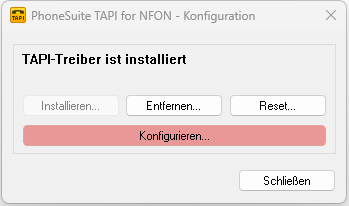
Entfernen: Der Treiber wird deinstalliert. Die Einstellungen bleiben erhalten. Reset: Der TAPI-Treiber wird neu gestartet. Die Einstellungen bleiben erhalten.
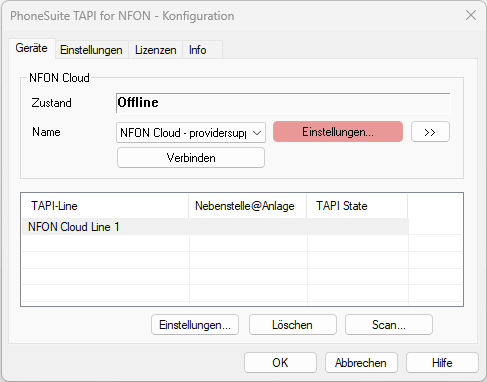
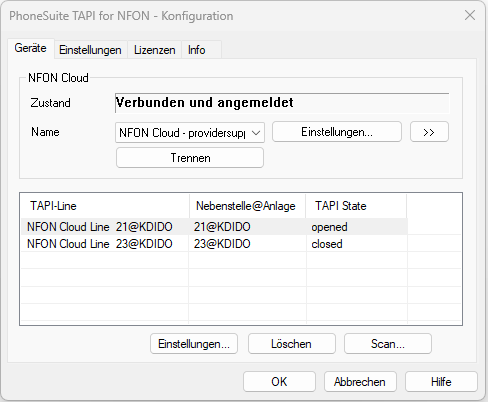
Nach Klick auf [Konfigurieren...] erscheint folgender Dialog:
Klicken Sie bei "NFON Cloud" auf den Button [Einstellungen...].
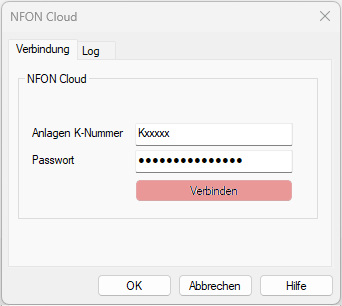
3.1. Tragen Sie hier die Zugangsdaten für das CTI-API ein
Für das CTI API Login benötigen Sie: K-Nummer K-Nummer Ihrer Anlage (NFON / Cloudia / CentrexX3) Passwort Das Passwort, dass Sie bei "CTI API Zugangsdaten beantragen" erhalten haben.
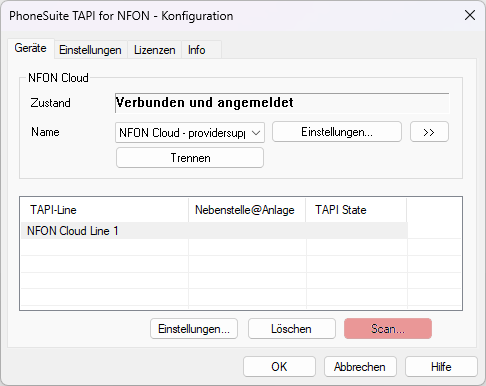
Nach Eingabe von K-Nummer und Passwort klicken Sie auf [Verbinden] und schließen den Dialog mit [OK].
3.2. TAPI-Lines scannen
Klicken Sie im Dialog oberhalb auf [Scan...].
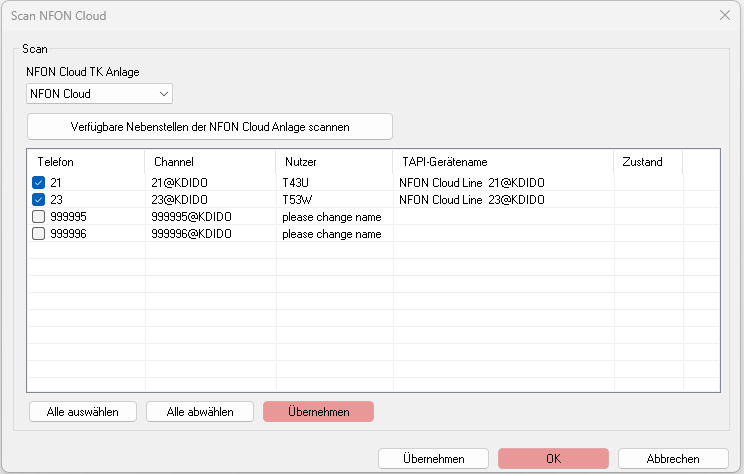
Es öffnet sich folgender Dialog und startet automatisch den Scan.
Wählen Sie die benötigten Telefone aus und klicken auf [Übernehmen] und [OK].
Jetzt ist die Erstkonfiguration abgeschlossen und Sie sind wieder im Treiber-Hauptkonfigurationsdialog.
4. TAPI Treiber Konfiguration
Die Treiber-Konfiguration können Sie aufrufen über:
- [Start > Programme > PhoneSuite_TAPI_for_NFON > PhoneSuite TAPI for NFON - Konfiguration]
- Oder über die Desktop-Programmverknüpfung "PhoneSuite TAPI for NFON"
- Oder: [Systemsteuerung > Telefon und Modem > Tab "Erweitert" > Treiber selektieren > Konfigurieren...]
- Hier können Sie TAPI-Lines scannen, konfigurieren und löschen.
- Ein Doppelklick auf eine TAPI-Line öffnet den Einstellungen-Dialog.
Stand Juni 2025: Es sind noch keine Line-spezifischen Einstellungen konfigurierbar.- Scan:
- Es werden die Nebenstellen der NFON-Anlage ausgelesen und können als TAPI-Lines übernommen werden.
- Löschen:
- Es kann jeweils nur die letzte Line entfernt werden, damit sich die TAPI-IDs nicht verschieben.
- Andere Lines (zwischendrin) werden nur auf "leer" zurückgesetzt und können beim nächsten Scan neu belegt werden.
5. Test
Test mit phone.exe
"phone.exe" ist eine TAPI-Testanwendung von "JulMar Technology".
- Downloaden Sie das TAPI-Tool "phone.exe".
- Entpacken Sie das ZIP-Archiv und starten Sie die phone.exe.
- Wählen Sie unter "Device" eine "NFON Line" und klicken Sie "Start Session".
Wenn erfolgreich, sollte der Button jetzt "End Session" anzeigen.- Geben Sie bei "Phone #" eine Rufnummer ein und klicken Sie "Make Call".
- Jetzt sollte Ihr Telefon klingeln und sobald Sie abheben die Zielrufnummer gerufen werden.
- Es sollten auch eingehende Anrufe angezeigt werden.
Test mit PhoneSuite CTI Client lite
"PhoneSuite CTI Client lite" ist eine Freeware TAPI Anwendung.
- Downloaden Sie PhoneSuite_CTI_Client_lite_setup.zip und extrahieren Sie das ZIP-Archiv.
- Starten Sie setup.exe und folgen Sie der Dialogführung.
- Starten Sie "PhoneSuite CTI Client lite".
- Wählen Sie [Optionen > TAPI-Geräte > Hinzufügen].
- Sie sollten Ihre NFON Geräte im erscheinenden Dialog sehen.
- Ein Doppelklick auf eine "NFON Line" schließt den Dialog und fügt das Gerät in die Geräteliste ein.
- Schließen Sie den Dialog mit [OK]. Es erscheint eventuell noch der Standort-Dialog, falls die Standort-Parameter unbekannt sind..
- Jetzt können Sie eine Rufnummer rechts neben der Hörer-Taste eingeben und diese anschließend per Enter oder Mausklick wählen..
Test mit Outlook
Wenn im Outlook keine TAPI-Wähloptionen verfügbar sind, ist in der Registry vorab ein Parameter "TAPIOVERRIDE" zu setzen. Siehe Anleitung von Microsoft.
- Schließen und starten Sie Outlook neu.
- Klicken Sie mit der rechten Maustaste auf einen Kontakt und wählen Sie "Kontakt anrufen...".
- Klicken Sie auf [Wähloptionen...].
- Wählen Sie Ihre "NFON Line" im Auswahlfeld "Über diese Leitung verbinden".
Hinweis: Sie müssen eventuell im Auswahlfeld scrollen um alle Leitungen zu sehen..
Schließen Sie den Dialog mit [OK].- Jetzt können Sie aus Outlook heraus wählen.
Achtung: Die Outlook eigene TAPI-Wählhilfe ist sensibel hinsichtlich der Rufnummernformate.
zulässige Formate für Inlandsnummern ungültige Formate für
Inlandsnummern567890 (Ortsnummer)
0234567890
0234 56 78 90
(0)234 567890
(0234) 567890
0049234567890
+49 (234) 567890
+49 (0)234567890+49 234567890
+49 234 567890Outlook wählt dann nur "234567890".
zulässige Formate für Auslandsnummern ungültige Formate für
Auslandsnummern+91 (234) 567890
+91 234567890
+91 234 567890
+91 (0)234 567890
0091234567890Es sind keine problematischen Formate bekannt.
6. Lizenzen bestellen
- Der TAPI for NFON Treiber ist Lizenz-kompatibel zu "TAPI for Snom".
- Lizenzkosten: 8,00 EUR pro TAPI Line einmalig.
- Es gibt keine 10er-Lizenzpakte mehr wie für den TAPI for CentrexX Treiber.
- Sie müssen also nur so viele Lizenzen erwerben, wie Sie tatsächlich benötigen.
- Die Bestellung der entsprechenden "TAPI for Snom" Lizenzen können Sie einfach über die Homepage ausführen oder über Ihr betreuendes Systemhaus.
NFON und Cloudya sind registrierte Name der NFON AG. www.nfon.com